
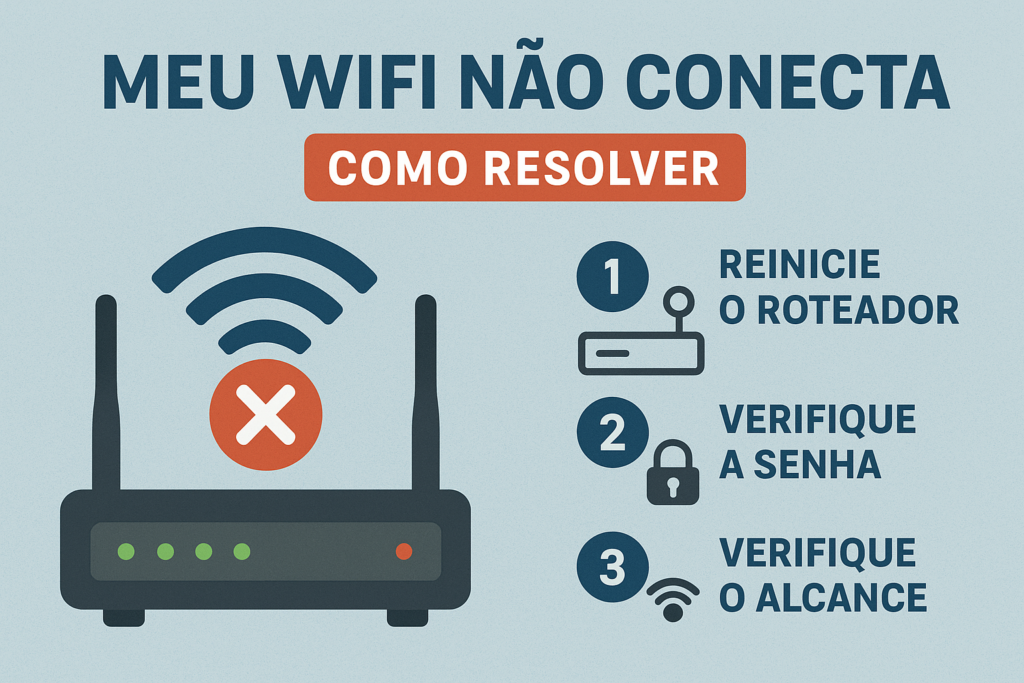
Seu Wi‑Fi não conecta e você não sabe se o problema é o celular, o computador ou a internet? Calma. Este guia foi feito para qualquer pessoa entender, mesmo sem conhecimento técnico.
Siga os passos na ordem. Na maioria dos casos, o problema se resolve antes do final.
1. Verifique se o problema é só com você
Antes de tudo, descubra se o Wi‑Fi não conecta apenas no seu aparelho ou em todos os aparelhos da casa.
- Teste em outro celular, computador ou TV
- Se nenhum conectar → o problema pode ser o modem ou a operadora
- Se só um não conecta → o problema é nesse aparelho
👉 Isso evita perder tempo com a solução errada.
2. Reinicie tudo (funciona mais do que parece)
Esse passo simples resolve muitos problemas.
- Desligue o modem/roteador da tomada
- Aguarde 30 segundos
- Ligue novamente
- Espere todas as luzes ficarem estáveis
Agora tente conectar o Wi‑Fi novamente.
3. Confira se a senha do Wi‑Fi está correta
Parece óbvio, mas é um erro muito comum.
- Letras maiúsculas e minúsculas são diferentes
- Confira se não há espaço extra no começo ou no fim
- Se copiou a senha, apague e digite manualmente
💡 Dica: se alguém mudou a senha recentemente, todos os aparelhos precisam ser reconectados.
4. Esqueça a rede Wi‑Fi e conecte de novo
Às vezes o aparelho salva uma configuração errada.
No celular:
- Vá em Configurações > Wi‑Fi
- Toque no nome da rede
- Selecione Esquecer rede
- Conecte novamente e digite a senha
No computador:
- Vá nas configurações de rede
- Remova a rede Wi‑Fi salva
- Conecte novamente
5. Veja se o modo avião ou economia de bateria está ligado
- Modo avião ligado = sem Wi‑Fi
- Economia extrema de bateria pode desligar conexões
Desative esses modos e teste novamente.
6. Cheque se o Wi‑Fi está ligado no modem
Olhe para o modem/roteador:
- A luz do Wi‑Fi deve estar acesa ou piscando
- Se estiver apagada, pode estar desativado
🔧 Se souber acessar o modem (normalmente digitando 192.168.0.1 ou 192.168.1.1 no navegador), verifique se o Wi‑Fi está ativado.
7. Veja se o sinal está fraco
Se o Wi‑Fi conecta mas não funciona bem:
- Fique mais perto do roteador
- Evite paredes grossas
- Evite muitos aparelhos conectados ao mesmo tempo
💡 Roteadores antigos têm alcance menor.
8. Verifique se a internet caiu (operadora)
Se o Wi‑Fi conecta, mas não abre nada:
- Teste outro site ou aplicativo
- Reinicie o modem novamente
- Entre em contato com sua operadora
Muitas vezes é manutenção ou instabilidade na região.
9. Atualize o aparelho (quando nada resolve)
Sistemas desatualizados podem causar erro de conexão.
- Atualize o celular ou computador
- Reinicie após a atualização
10. Quando chamar um técnico ou trocar o roteador
Considere ajuda técnica se:
- O Wi‑Fi cai o tempo todo
- O modem reinicia sozinho
- O aparelho é muito antigo (mais de 5 anos)
Às vezes, trocar o roteador resolve tudo.
Conclusão
Na maioria dos casos, Wi‑Fi não conecta por motivos simples: senha errada, erro temporário ou modem travado. Seguindo esse passo a passo, você resolve sem dor de cabeça.
Se ainda não funcionar, o problema provavelmente é na operadora ou no equipamento.
📌 Dica final: salve este guia para quando o Wi‑Fi cair de novo — porque vai acontecer 😄